Festplattenverwaltung

Partitionieren Sie Festplatten mit Zuversicht

Machen Sie sich bewusst, was Sie ändern, bevor Sie auf „Übernehmen“ klicken. Diese Website sammelt praktische Arbeitsabläufe, Warnungen und praxiserprobte Tipps für Benutzer von MiniTool Partition Wizard.

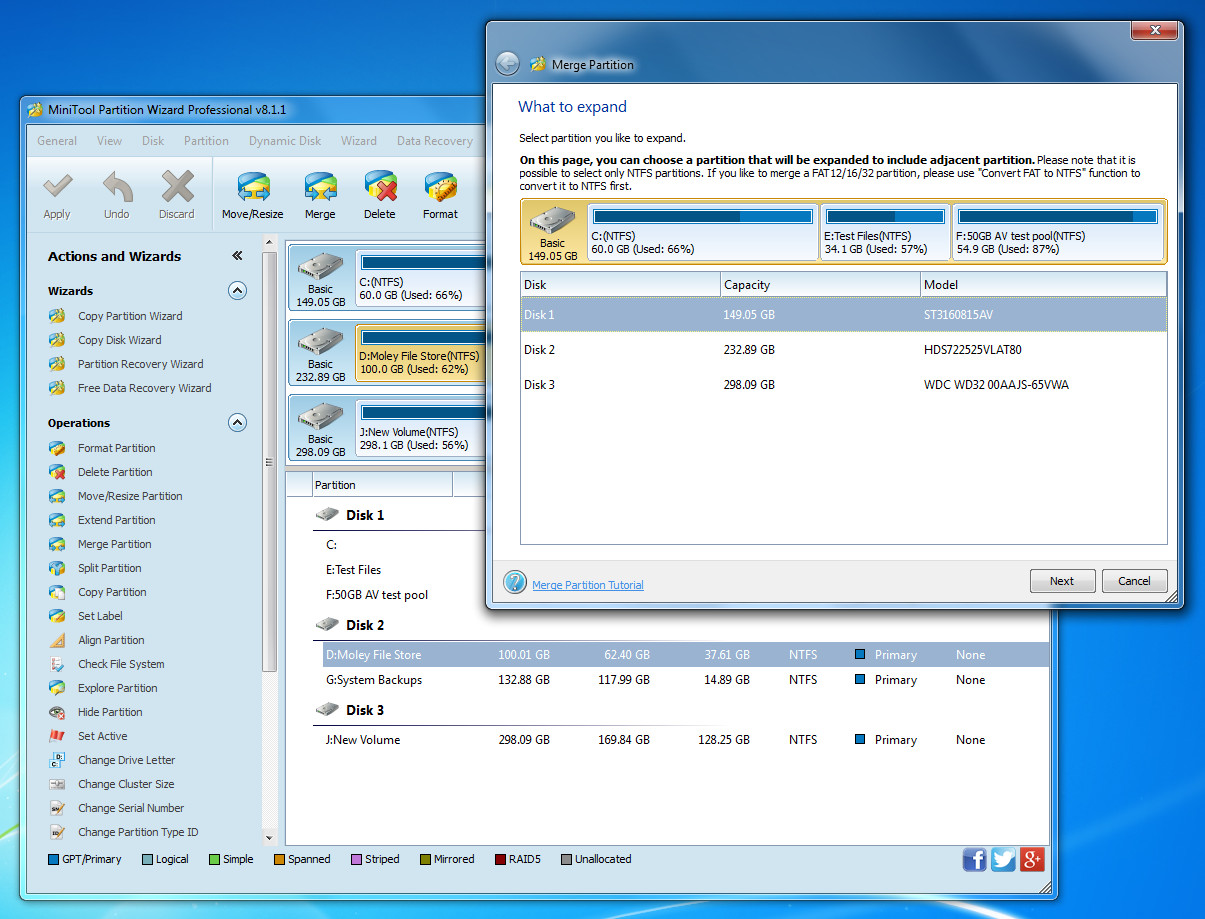
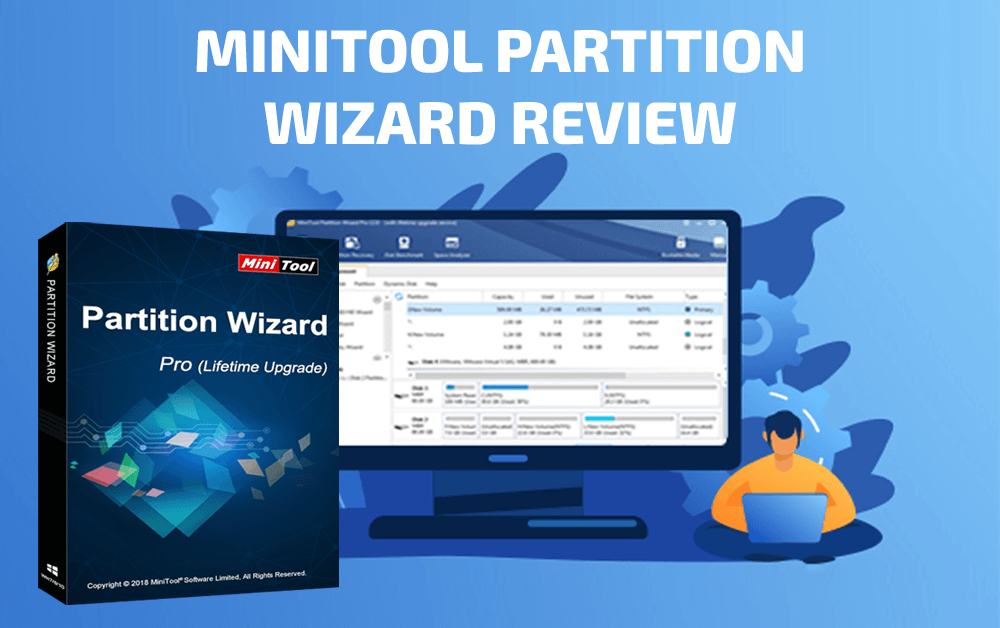
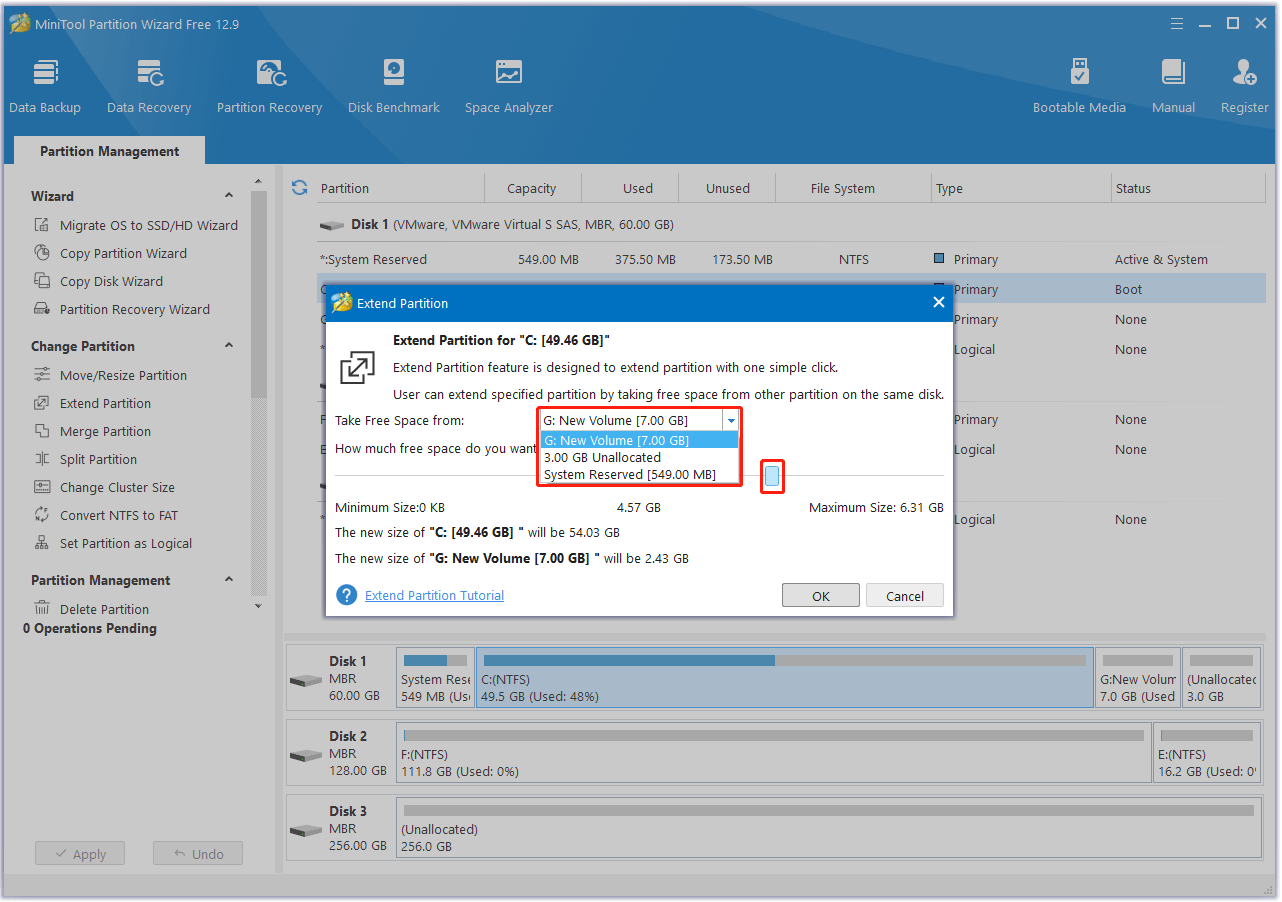
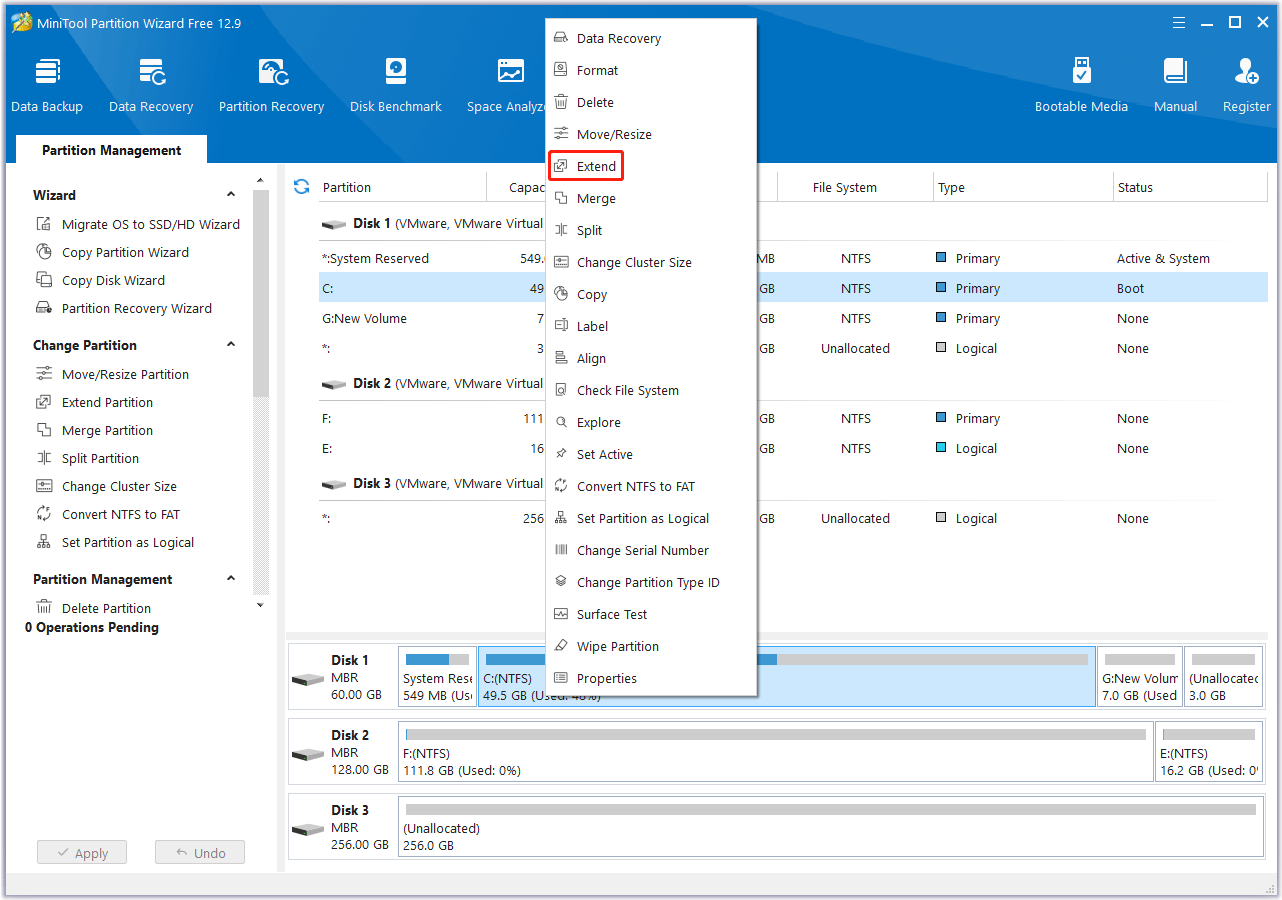
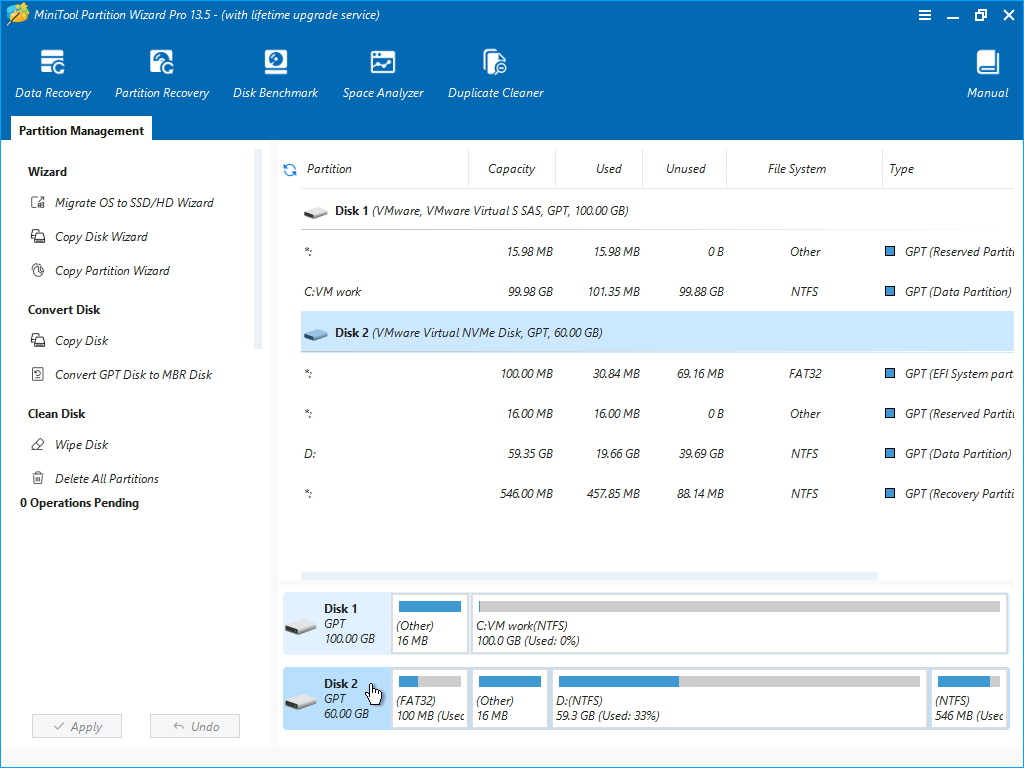
MiniTool Partition Wizard Pro 8.1 zeigt den Assistenten zum Zusammenführen von Partitionen über dem Festplattenlayout
  • Signal

    Snapshot-First-Denkweise

  • Voice

    Erklärungen in einfacher Sprache

  • Reach

    SEO-freundliche, tiefe Artikel

LEITARTIKEL

Warum wir lange Seiten statt dünner Landing Copy veröffentlichen

Die Partitionierung betrifft gleichzeitig Firmware, Verschlüsselung, Bootloader und Dateisystem-Metadaten. Kurze Marketingtexte überleben selten den Kontakt mit einem echten PC, der über OEM-Wiederherstellungspartitionen, zwei GPUs und ein halbes Terabyte an Spielen auf C: verfügt.

Deshalb erläutern die Artikel hier die Voraussetzungen, zeigen die Reihenfolge der Vorgänge und verweisen seitlich, wenn sich ein Thema verzweigt – Größenänderungsarbeiten kollidieren oft mit der BitLocker- oder EFI-Größenbestimmung, daher vernetzen wir, anstatt so zu tun, als wäre jede Maschine identisch.

Wenn Sie neu sind, überfliegen Sie zunächst die FAQ. Wenn Sie sich bereits mit der Datenträgerverwaltung auskennen, finden Sie in den Blog-Anleitungen Schritt-für-Schritt-Screenshots und Rollback-Sprachen, denen Sie offline folgen können.

SPIELBÜCHER

Drei geführte Wege, wenn Sie Ihr Ziel bereits kennen

Jedes Playbook ist ein vollständiger Artikel – verwenden Sie ihn, wenn Sie geordnete Schritte benötigen, nicht einen einzelnen FAQ-Absatz.

Benachbarte Partitionen zusammenführen, ohne Daten zu verwaisten

Angrenzende Volume-Mathematik, was „zusammenhängender freier Speicherplatz“ wirklich bedeutet und warum das Löschen der falschen Grenze dazu führen kann, dass Dateien, die Sie für sicher hielten, verloren gehen.

Öffnen Sie den Leitfaden zur Zusammenführungssicherheit

BitLocker führt eine Prüfung durch, bevor Sie die Größe ändern oder Volumes verschieben

Suspend-, Resume- und Verifizierungssprache, damit die Verschlüsselung eine fehlgeschlagene Verkleinerung nicht verbirgt – und Sie wissen, wann Sie anhalten und erneut eingeben müssen, anstatt erneut auf „Übernehmen“ zu drücken.

Lesen Sie die Tipps zur BitLocker-Partition

SSD-Ausrichtung: Überprüfen Sie die Offsets, nicht die Vibrationen

Eine kurze Checkliste zum Lesen von Partitionsversätzen, zum Verständnis, warum eine Fehlausrichtung häufiger die Leistung als die Stabilität beeinträchtigt und wann man aufhören sollte, nach Perfektion zu streben.

Siehe Anleitung zur SSD-Ausrichtung

BEVOR SIE ANFANGEN

Eine ruhige Sequenz schlägt einen glücklichen Klick

Festplatten-Tools sind leistungsstark, weil sie Layout-Metadaten neu schreiben. Behandeln Sie jede Sitzung wie eine Wartung der Produktionsdaten: Überprüfen Sie Strom, Kabel, Backups und freien Speicherplatz, bevor Sie Vorgänge in die Warteschlange stellen.

Wenn die Geschichten auf dieser Website am wichtigsten sind

Wir sammeln reale Fehlermodi – BitLocker-Überraschungen, halbfertige Klone und Boot-Loops –, damit Sie sie lesen können, bevor Ihre eigene Festplatte auf dem Spiel steht.

Lesen Sie Feldgeschichten
  1. Inventarisierung von Festplatten und Partitionen

    Beachten Sie, welche Festplatte das System ist, welche Daten gespeichert sind und ob Wiederherstellungs- oder OEM-Partitionen vorhanden sind. Screenshots helfen, wenn Sie mental einen Rollback durchführen müssen.

  2. Überprüfen Sie Sicherungen außerhalb derselben Festplatte

    Der Dateiversionsverlauf oder ein zweites physisches Laufwerk sind besser als die Hoffnung, dass das Rückgängigmachen klappt. Die Cloud-Synchronisierung allein ist kein Backup auf Blockebene für Partitionsverschiebungen.

  3. Überprüfen Sie den BitLocker- und Verschlüsselungsstatus

    Verschlüsselte Volumes benötigen einen sauberen Suspend-or-Decrypt-Plan. Das Überspringen dieses Schritts ist eine häufige Ursache für undurchsichtige Fehler während des Assistenten.

  4. Planen Sie Kraft und Zeit ein

    Große Klone und Prüfungen können stundenlang laufen. Laptops sollten angeschlossen sein; USB-Brücken verdienen Premium-Kabel, wenn Sie über sie klonen.

HARDWARE-SCHICHT

USB-Docks, Gehäuse und Kabel, für die niemand ein Budget hat

Die gleiche Partitionsberechnung kann auf einem internen NVMe erfolgreich sein und auf einem instabilen Bridge-Chip scheitern – betrachten Sie externe Pfade als erstklassiges Risiko.

USB 3 vs. Thunderbolt Realität

Die Durchsatzzahlen auf der Box stimmen selten mit den dauerhaften Klongeschwindigkeiten überein. Kurze Kabel, Hubs mit eigener Stromversorgung und der Verzicht auf gemeinsam genutzte Controller reduzieren UASP-Ausfälle.

Laptop-Thermik bei langen Arbeiten

Durch das Klonen werden sowohl Quelle als auch Ziel erhitzt. Heben Sie das Chassis an, halten Sie die Lüftungsschlitze frei und pausieren Sie, wenn die Maschine während der Überprüfung thermisch drosselt.

An das Netzwerk angeschlossene Festplatten

SMB-Freigaben eignen sich gut für Dateisicherungen, nicht für die Vortäuschung, dass ein NAS-Volume ein lokales Blockgerät sei – bestätigen Sie immer, was das Betriebssystem für physische Festplatte N hält.

SCHNELLE GEWINNE

Kleine Gewohnheiten, die große Reue verhindern

Keines davon ersetzt Backups – aber sie beseitigen ganze Klassen vermeidbarer Fehler, bevor Vorgänge in die Warteschlange gestellt werden.

Beschriften Sie die Datenträger zunächst im Kopf

Systemfestplatte vs. Datenfestplatte vs. externer Scratch. Schreiben Sie es einmal auf, damit Sie niemals eine Layoutänderung auf das falsche physische Gerät anwenden.

Lassen Sie bei jeder Lautstärke, die Sie verkleinern, Spielraum

Windows-Updates, Ruhezustandsdateien und plötzliches Protokollwachstum erfordern eine Pause. Konservativ verkleinern und nach der Bereinigung den freien Speicherplatz erneut prüfen.

Stellen Sie jeweils eine riskante Änderungsklasse in die Warteschlange

Durch die Kombination von Stilkonvertierung, Verschlüsselungsänderungen und Klonjobs in einer Sitzung vervielfachen sich die Fehlermöglichkeiten. Fertig stellen, bei Bedarf neu starten, überprüfen und dann fortfahren.

Halten Sie die Rettungsmedien auf dem neuesten Stand

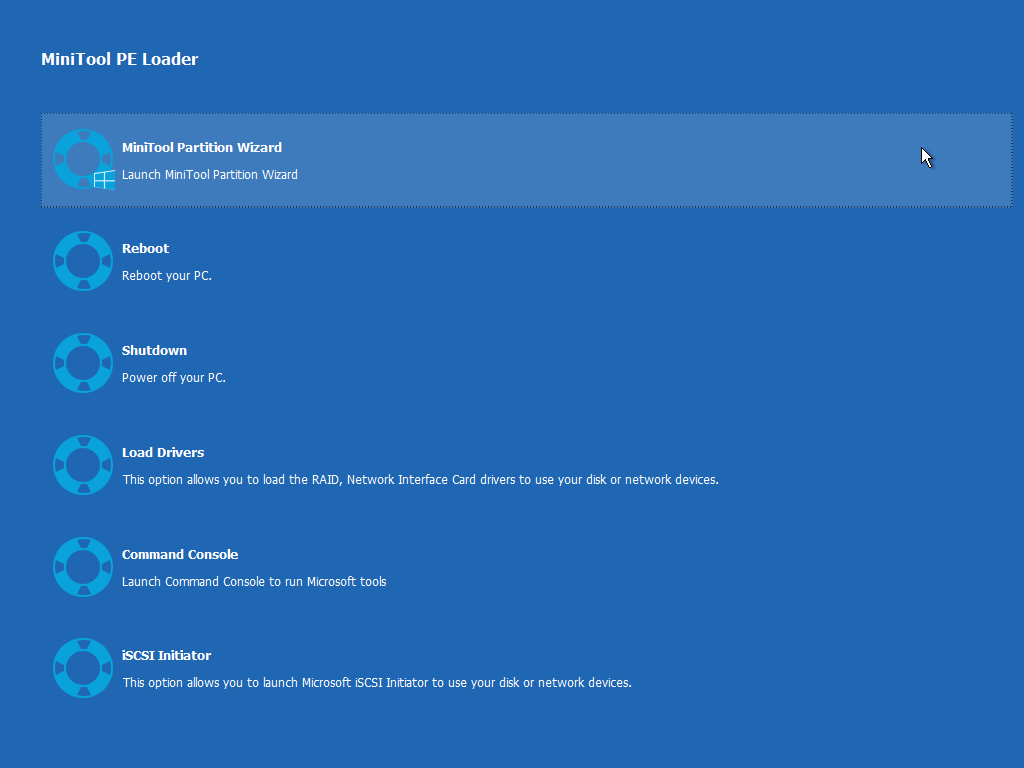
Ein USB-Installationsprogramm oder Wiederherstellungsimage sollte zu Ihrem Firmware-Modus passen (UEFI vs. Legacy). Aktualisieren Sie es, wenn Sie das Motherboard oder die Hauptversion des Betriebssystems ändern.

SECHS CHECKS

Schneller Sanity-Pass, bevor Sie ein Festplatten-Tool öffnen

Halten Sie diese Liste auf einem zweiten Bildschirm sichtbar – die meisten Elemente dauern nur Sekunden und ersparen stundenlange Nacharbeit.

  • Notieren Sie Disk 0 vs. Disk 1, bevor Sie Kabel berühren.
  • Bestätigen Sie den BitLocker-Status anhand der Systeminformationen, nicht durch Vermutungen.
  • Schließen Sie umfangreiche Apps, damit Dateisperren keine Verkleinerungsbewegungen blockieren.
  • Deaktivieren Sie die Timer für den Ruhezustand und den Ruhezustand für das Wartungsfenster.
  • Richten Sie Backups auf einen Pfad, dessen Größe während der Arbeit nicht geändert wird.
  • Bewahren Sie Notfall-USB- und Produktschlüssel in Reichweite auf, nicht nur in der Cloud.

HINTERGRUNDLAST

Beenden Sie das Betriebssystem vor längeren Verkleinerungs- oder Klonsitzungen

Festplatten-Tools konkurrieren um dieselben Platten und Controller wie Windows Update, AV-Scans und Synchronisierungs-Clients – pausieren Sie die lauten Nachbarn, damit Fortschrittsbalken echte Arbeit widerspiegeln.

Verschieben Sie Funktionsaktualisierungen und Store-Downloads

Große ausstehende Updates schreiben Wiederherstellungslayouts neu und belasten I/O. Beenden oder pausieren Sie sie, starten Sie sie sauber neu und öffnen Sie dann die Datenträgerverwaltung und Ihr Partitionstool mit einer neuen Layoutansicht erneut.

Lassen Sie das Antivirenprogramm umfangreiche Scans abschließen oder pausieren

Das Scannen in Echtzeit während der Blockverschiebung kann den Betrieb verlangsamen und Zeitüberschreitungen verschleiern. Planen Sie ein Wartungsfenster ein, in dem die Scans nicht mit dem Volumen laufen, dessen Größe Sie ändern.

Indizierung und Neuaufbau der Suche

Neue Betriebssystem-Builds oder wiederhergestellte Profile lösen manchmal Indexer-Stürme aus. Sie sind nicht schwerwiegend, aber sie stehlen die Warteschlangentiefe. Überprüfen Sie die Aktivität, bevor Sie einen blockierten Assistenten interpretieren.

Cloud-Synchronisierung und große Kopieraufträge

OneDrive-, Dropbox- und Steam-Mover können USB-Brücken überlasten, von denen Sie dachten, dass sie zum Klonen bestimmt sind. Unterbrechen Sie die Synchronisierung oder richten Sie sie von den zu wartenden Festplatten weg.

ÜBERBLICK

Sehen Sie das Produkt in Bewegung

Eine kurze Anleitung hilft Ihnen, die Benutzeroberfläche zu erkennen, bevor Sie etwas an einer Produktionsfestplatte ändern.

Lokales Walkthrough-Video (keine Autoplay-Audio-Überraschung).

NÄCHSTE SCHRITTE

Vom Betrachten der Benutzeroberfläche bis zum sicheren Berühren Ihrer eigenen Festplatte

Videos zeigen, wo sich Knöpfe befinden; Sie können Ihren BitLocker-Status, die Wiederherstellungspartitionen oder das physische Kabel von Datenträger 1 nicht sehen. Verwenden Sie diesen Block als Brücke, bevor Sie einen Assistenten auf der Hardware öffnen, die Ihnen wichtig ist.

Öffnen Sie zunächst die Datenträgerverwaltung oder Ihr Partitionstool im schreibgeschützten Modus: Bestätigen Sie die Reihenfolge der Datenträger, die Buchstaben und die tatsächliche Windows-Leiste, bevor Sie eine Verkleinerung oder einen Klon in die Warteschlange stellen.

Ordnen Sie das Szenario auf dieser Website zu – wenig Speicherplatz, Clone-and-Swap, Boot-Reparatur – und lesen Sie dann den entsprechenden Artikel einmal vollständig durch. Wenn Sie nach einem zweiminütigen Clip direkt zu „Anwenden“ springen, werden kleine Fehler zu langen Wiederherstellungen.

Wenn etwas in der Vorschau nicht Ihren Erwartungen entspricht, hören Sie auf. Machen Sie Screenshots, überprüfen Sie den FAQ-Zweig, der zu Ihrem Symptom passt, und fahren Sie erst dann fort, wenn der Plan in Worten, die Sie jemand anderem erklären könnten, immer noch Sinn ergibt.

KONTEXT

Warum wir Videos mit Langtext kombinieren

Motion zeigt, wo Menüs leben; Artikel erklären, was jeder Commit auf der Festplatte ändert – und was immer noch schief gehen kann, wenn während des Betriebs der Strom ausfällt.

Verwenden Sie die obige exemplarische Vorgehensweise, um die Festplatten- oder Partitionsauswahl, Warteschlangen für ausstehende Vorgänge und den Unterschied zwischen der Anwendung eines Plans und der bloßen Simulation zu erkennen.

Wenn Sie für Schritt-für-Schritt-Sequenzen bereit sind, verweisen die Blog-Beiträge weiter auf FAQ-Zweige für BitLocker, Boot-Reparatur und Klonüberprüfung – so müssen Sie nie beim Raten des nächsten Klicks stecken bleiben.

Alle Beiträge anzeigen

ABSTRAKTIONEN

VHDs, Hypervisoren und Dual-Boot-Stacks

Wenn die Festplattenzuordnung mehr Ebenen als physische Platten anzeigt, überprüfen Sie, welches Blockgerät jeder Vorgang berührt – virtuelle Festplatten erben die gleiche Vorsicht wie Bare-Metal-Festplatten.

Gemountete VHD- und ISO-Volumes

Trennen Sie Bilder, die Sie nicht mehr benötigen, oder offline, bevor Sie sie löschen oder zusammenführen. Ein vergessenes Reittier kann die Verkleinerungsberechnung blockieren oder Platz verbergen, den Sie für frei gehalten haben.

Linux oder zweites Windows auf derselben Festplatte

GRUB-, BCD- und ESP-Größenbestimmung interagieren. Bei Größenänderungsvorgängen sollten die Startdateien für jedes Betriebssystem in der Kette erhalten bleiben – lesen Sie die Dokumente beider Ökosysteme, bevor Sie Megabyte im vorderen Bereich der Festplatte zurückfordern.

Hyper-V, WSL2 und verschachtelte VHDs

Kontrollpunkte und differenzierende Festplatten ändern, wo Schreibvorgänge landen. Erstellen Sie Snapshots oder exportieren Sie Gäste vor der Partitionierungsoperation auf Hostebene, damit Rollback-Pfade offensichtlich bleiben.

THEMENKARTE

Sehen Sie sich die Anleitung an, die zu Ihren Festplattenproblemen passt

Jede Karte enthält einen Link zu einem eigenständigen Artikel mit Schritten, Vorbehalten und Links zurück zu den FAQ, wenn Sie eine Fehlerbehebung bei der Verzweigung benötigen.

Abbildung der Speichernutzung für das Windows-Systemlaufwerk

Wenig Speicherplatz auf dem Systemvolume

Verkleinern Sie, verschieben Sie freien Speicherplatz und bereinigen Sie Ruhezustands- oder Installations-Caches, ohne auf einen einzigen riskanten Verkleinerungsdurchgang zu setzen.

Lesen Sie den Leitfaden zu wenig Speicherplatz
Konzeptionelles Festplattenlayout im Vergleich von Partitionsstilen

MBR-, GPT- und Firmware-Erwartungen

Machen Sie sich mit Kapazitätsgrenzen, der Bereitschaft von Windows 11 und der Planung von Ausfallzeiten vertraut, wann sich eine Umstellung lohnt.

Vergleichen Sie MBR mit GPT
Festplattenkarte, die die Bewegung des freien Speicherplatzes zwischen Volumes zeigt

LESEN SIE DIE KARTE

Was Ihnen die Trennleisten wirklich sagen

Farben und Segmentbreiten sind keine Dekoration – sie kodieren Dateisystemgrenzen, Wiederherstellungsinseln und nicht zugewiesene Lücken, die Sie später verschieben können.

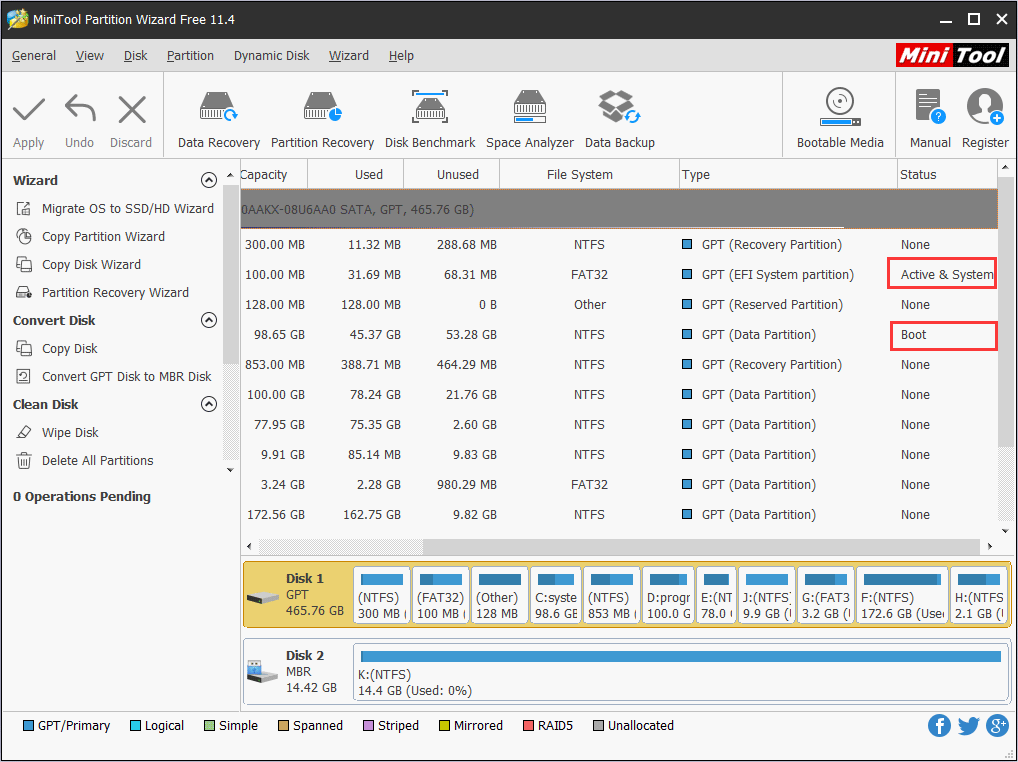
Überprüfen Sie vor dem Ziehen der Schieberegler, welcher Balken das Systemvolume ist, auf dem sich Ruhezustands- oder Auslagerungsdateien befinden und ob sich am Anfang der Festplatte eine kleine EFI-Partition befindet. Eine Fehlinterpretation dieses Stapels zeigt, dass gute Absichten immer noch Boot-Loops erzeugen.

  • Wiederherstellungs- und OEM-Partitionen sehen oft klein aus, enthalten aber bootkritische Dateien. Beachten Sie deren Offsets, bevor Sie sie löschen oder zusammenführen.
  • Nicht zugewiesener Speicherplatz am falschen Ende eines Volumes kann eine einfache Erweiterung blockieren, bis Sie in der richtigen Reihenfolge neu mischen oder verkleinern.
  • Dynamische Datenträger, Speicherplätze und einige RAID-Präsentatoren verbergen das physische Layout – überprüfen Sie, was Windows für Datenträger 0 hält, bevor Sie dem Diagramm vertrauen.

REALITÄTSPRÜFUNG

Drei Mythen, die Genesungszeit verschwenden

Ruhige Korrekturen, die Sie für sich selbst wiederholen können, wenn in Foren widersprüchliche Ratschläge laut werden.

Mythos: „Der gezeigte Freiraum ist heute immer schrumpfbarer“

Realität: Unbewegliche Cluster, Snapshots und Auslagerungsdateien können das Ende eines Volumes festlegen – Bereinigung und Planung gehören vor dem Verkleinern, nicht nach Wiederholungsversuchen.

Mythos: „Durch das Löschen einer Partition werden überall sofort die gleichen Bytes freigegeben.“

Realität: Papierkörbe, Schattenkopien und gemountete Bilder können immer noch auf Blöcke verweisen – aktualisieren Sie Ansichten in mehr als einem Tool, bevor Sie leeren Platz einnehmen.

Mythos: „Wenn die Benutzeroberfläche grün ist, ist der Klon bootfähig“

Realität: Firmware-Modus, ESP-Inhalte und Treiber-Stacks müssen immer noch mit dem Zielcomputer übereinstimmen – planen Sie einen Boot-Smoke-Test, nicht nur eine Dateizählung.

WARUM ES WICHTIG IST

Operationen, die still und leise Stunden sparen

Drei anspruchsvolle Jobs, die Menschen an einen Partitionsmanager delegieren – jeder mit einer ruhigen Benutzeroberfläche und vorhersehbaren Kontrollpunkten.

Symbol für Verschieben und Größenänderung von Partitionen

Ändern Sie die Größe ohne Drama

Verschieben Sie freien Speicherplatz dorthin, wo Windows ihn benötigt, halten Sie Dateisysteme intakt und vermeiden Sie Last-Minute-Aufräumarbeiten vor Updates.

Symbol für Kopieren oder Klonen von Datenträger und Partition

Klonen Sie vor Upgrades

Duplizieren Sie eine Festplatte, wenn Sie SSDs austauschen oder einen Laptop neu aufbauen. Ein verifizierter Klon ist günstiger als Ausfallzeiten.

Symbol für Datenträger-Benchmark oder Leistungsprüfung

An der Oberfläche unsichtbares Risiko

Ausrichtung, Partitionsstil und Wiederherstellungspartitionen wirken sich alle auf die Startzuverlässigkeit aus – gute Tools machen sie lesbar.

WÄHLEN SIE IHR WERKZEUG

Integrierte Datenträgerverwaltung im Vergleich zu einem dedizierten Partitionsmanager

Windows deckt bereits einfache Schrumpfungen und Volumenbuchstaben ab. Ein Partitionsmanager verdient seinen Platz, wenn Sie vor dem Anwenden Klonen, sicherere Zusammenführungen, Ausrichtungsprüfungen oder klarere Vorschauen benötigen.

Wenn die eingebaute Konsole ausreicht

  • Löschen eines Datenträgers, den Sie nicht mehr benötigen, nachdem Sie Dateien an einen anderen Ort kopiert haben.
  • Ändern von Laufwerksbuchstaben oder Verkleinern einer Datenpartition mit ausreichend freiem Speicherplatz.
  • Initialisieren einer brandneuen leeren Festplatte mit einem einfachen GPT-Layout.

Wenn ein tieferes Werkzeug das Risiko verringert

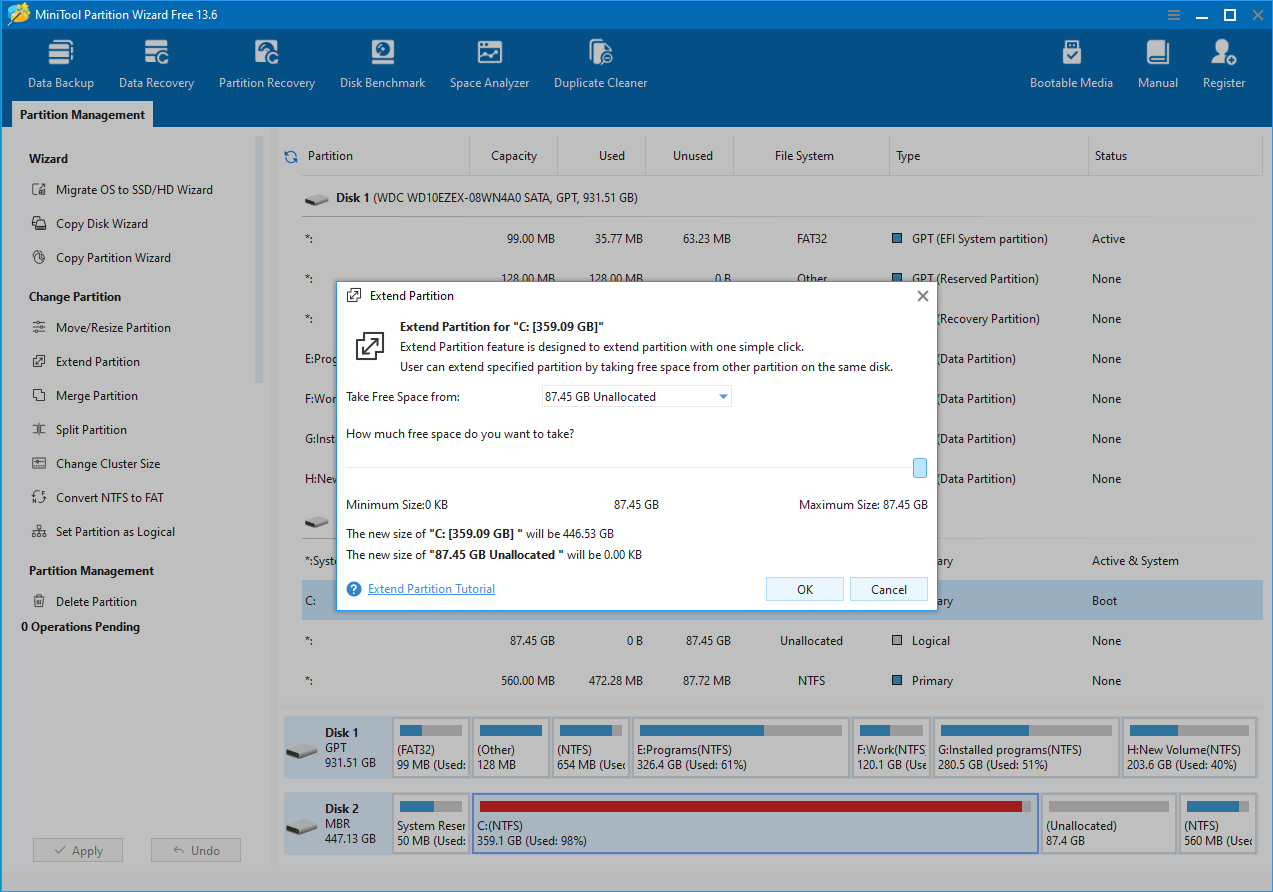
  • Verschieben Sie freien Speicherplatz nach C: über mehrere Partitionen, ohne die Reihenfolge der Vorgänge zu erraten.
  • Disk-to-Disk-Klone vor dem SSD-Austausch, einschließlich Überprüfung der genutzten und verfügbaren Kapazität.
  • Firmware-, BitLocker- und Bootloader-Interaktionen werden angezeigt, bevor Änderungen EFI-Partitionen berühren.

ZEITPLANUNG

Wann Sie Festplattenarbeiten planen sollten, damit das Leben nicht damit kollidiert

Partitionsjobs sind langweilig, bis sie es nicht mehr sind – wählen Sie Fenster aus, in denen ein langsamer Abschluss oder ein Neustart Sie nicht im Stich lässt.

Ruhige Abende oder engagierte Wochenenden

Große Klone und Oberflächenscans respektieren selten Ihren Kalender. Beginnen Sie, wenn Sie es sich leisten können, auf Fortschrittsbalken aufzupassen und Dialoge langsam zu lesen.

Vor der Reise, nicht in der Nacht vor einem Flug

Wenn Ihr einziges Gerät ein Laptop ist, vermeiden Sie riskante Layoutänderungen vor Reisen – führen Sie ein verifiziertes Bild mit, anstatt bei T-12 Stunden zu improvisieren.

Nach größeren Windows-Updates kühlt es ab

Lassen Sie Feature-Updates die Neuanordnung von Treibern und Wiederherstellungspartitionen abschließen und bewerten Sie dann den freien Speicherplatz neu – während der Festplattenoperation während des Updates stapelt sich Unbekanntes.

FELDNOTIZEN

Was Leser normalerweise zuerst beheben

Dies sind wiederkehrende Situationen, die wir in ausführlichen Beiträgen erklären – geschrieben für Suchende und für Menschen, die zu Hause IT erledigen.

C: ist voll, aber D: hat Platz

Wir gehen durch die Verkleinerung, das Verschieben von Grenzen und die Überprüfung von Backups, damit Sie die Festplattengeometrie nicht auf die harte Tour lernen müssen.

Der Klon schlägt auf halbem Weg fehl

Kabelstabilität, Energiepläne und Zustand der Quellfestplatte sind wichtig. Unser Klonartikel listet eine nüchterne Checkliste vor dem Start auf.

Der PC startet nach der Partitionsarbeit nicht

Boot-Medien, EFI vs. Legacy und BitLocker-Status interagieren. Wir trennen die Symptome, damit Sie sich methodisch erholen können.

PAUSE-TRIGGER

Warnsignale, die bedeuten: „Stoppen und neu planen“

Dabei handelt es sich nicht um moralische Urteile – sie signalisieren lediglich, dass die nächste Stunde für die Diagnose günstiger ist als für Wiederholungsversuche.

SMART-Fehler oder lautes Klicken

Eine Hardwareinstabilität beeinträchtigt jede Layoutänderung. Klonen oder erstellen Sie zuerst ein Image, tauschen Sie die Festplatte aus und wiederholen Sie dann die Partitionierung.

Sie können nicht alle bereitgestellten Volumes berücksichtigen

Versteckte OEM-Partitionen, BitLocker-Schutzvorrichtungen oder gemountete VHDs können Verschiebungen blockieren. Ordnen Sie Abhängigkeiten zu, bevor Sie Grenzen ziehen.

Die Berechnung des freien Speicherplatzes geht nicht auf

Nicht verschiebbare Dateien, Schattenkopien oder der Ruhezustand können das Ende einer Partition festsetzen – Defragmentierungs- oder Bereinigungspläne gehören vor dem Verkleinern und nicht nach der Frustration.

Gemischte UEFI/Legacy-Boot-Experimente mitten im Stream

Das Ändern des Firmware-Modus oder das Neuaufbauen von ESP ohne Rettungsstick ist ein Rezept für Montagsüberraschungen. Bereiten Sie zuerst die Medien vor.

Sie sind im Akkubetrieb und haben einen fehlerhaften USB-Anschluss

Klone und lange Überprüfungen benötigen eine stabile Stromversorgung und ein stabiles Signal. Parken Sie den Job für eine Schreibtischsitzung mit Wechselstrom und einem bekanntermaßen funktionierenden Kabel.

GLOSSAR-SCHNAPPSCHUSS

Begriffe, die immer wieder in der Festplattenarbeit auftauchen

Kurze Definitionen, die Sie überfliegen können, bevor Sie umfangreichere Artikel öffnen – nützlich, wenn in einem Dialog Fachjargon ohne Kontext verwendet wird.

Freier Speicherplatz vs. nicht zugewiesener Speicherplatz
Freier Speicherplatz befindet sich in einer formatierten Partition. Nicht zugewiesener Speicherplatz ist eine Rohlücke, die das Betriebssystem noch keinem Volume zugewiesen hat.
EFI-Systempartition (ESP)
Die UEFI-Firmware liest eine kleine FAT32-Partition, um Bootloader zu finden. Das Löschen oder Ändern der Größe ohne Plan unterbricht den Start.
Partitionsausrichtung
Offsets, die mit SSD-Löschblöcken übereinstimmen, reduzieren kleine zufällige Schreibeinbußen. Eine Fehlausrichtung beeinträchtigt selten Festplatten, kann aber die Leistung beeinträchtigen.
Schnellformat vs. Vollformat
Schnelle Formatierungen setzen meist Metadaten zurück; Bei vollständigen Formaten werden abhängig von der Betriebssystemversion und den Optionen gründlichere Prüfungen durchgeführt – keines davon ersetzt Backups.
Festplattensignatur- und Offlinekonflikte
Windows verfolgt Festplatten anhand der Signatur. Das Klonen ohne Isolierung der Quelle kann zu Signaturkollisionen führen, wenn beide Festplatten online sind.
Volume-Schattenkopie-/Wiederherstellungspunkte
Hilfreich für Rollbacks auf Dateiebene, keine Garantie für Partitionsverschiebungen. Behandeln Sie Wiederherstellungspunkte nicht als Ersatz für verifizierte Backups.

Durchsuchen Sie die FAQ Funktionen

NACH DER BEWERBUNG

Was Sie überprüfen sollten, bevor Sie den Laptopdeckel schließen

Behandeln Sie die Minuten nach einer Layoutänderung wie eine kleine Obduktion – selbst wenn in der Benutzeroberfläche alles grün aussieht.

  1. 1

    Lassen Sie ausstehende Vorgänge abschließen

    Warten Sie, bis der Vorgang vollständig abgeschlossen ist, werfen Sie externe Gehäuse sauber aus und vermeiden Sie erzwungene Abschaltungen, während die Metadaten noch geleert werden.

  2. 2

    Einmal absichtlich neu starten

    Bei einem kontrollierten Neustart werden fehlende Bootdateien frühzeitig sichtbar – besser, als sie am Montagmorgen über einen schwarzen Bildschirm zu entdecken.

  3. 3

    Überprüfen Sie stichprobenartig den freien Speicherplatz und die Laufwerksbuchstaben

    Bestätigen Sie, dass sich Explorer, Datenträgerverwaltung und Ihr Backup-Tool nach der Änderung hinsichtlich der Kapazität und der Bereitstellungspunkte einig sind.

  4. 4

    Aktualisieren Sie Ihren Sicherungsumfang

    Wenn sich Partitionsgrößen oder -bezeichnungen geändert haben, aktualisieren Sie Sicherungsjobs und Wiederherstellungsübungen, damit die nächste Krise der Realität entspricht.

SCHNELLE ANTWORTEN

FAQ-Vorschau

Besuchen Sie die vollständige FAQ-Seite für erweiterte Fehlerbehebungsbäume.

Alle Fragen anzeigen

Werden durch die Größenänderung meine Dateien gelöscht?

Gesunde Abläufe zielen auf Metadaten und freien Speicherplatz ab, aber Stromausfälle oder Festplattenfehler können Daten beschädigen – überprüfen Sie immer zuerst die Sicherungen.

Sollte ich BitLocker zuerst deaktivieren?

Durch das Entschlüsseln oder Aussetzen des Schutzes werden undurchsichtige Fehler während des Vorgangs vermieden. Sehen Sie sich unseren Artikel zur BitLocker-Checkliste an.

ORIENTIERUNG

So lesen Sie diese Homepage in einem Durchgang

Überfliegen Sie den Artikel einmal von oben nach unten und verlinken Sie ihn dann per Deep-Link zu dem Artikel, der Ihrem Risiko entspricht – jeder Block ist so geschrieben, dass er später für sich allein steht.

  1. Vorbereitung und schnelle Überprüfungen legen Erwartungen vor Video- und Themenkarten fest.
  2. In den Vergleichs- und Timing-Abschnitten erfahren Sie, ob die integrierten Tools diese Woche ausreichen.
  3. Glossar- und Pause-Trigger-Listen übersetzen Fachjargon, wenn ein Dialog Sie überrascht.
  4. Blog-Raster sind für druckfreundliche Sequenzen gedacht – nicht für das schnelle Durchblättern während eines Live-Ausfalls.

AUS DEM BLOG

Frische lange Lektüre

Jeder Artikel wird auf einer eigenen Seite zum Ausdrucken und Verlinken geöffnet.

Alle Beiträge anzeigen
Abbildung des Festplattenlayouts mit mehreren Volumes

Ändern Sie die Größe der Windows-Systempartition sicher

Eine konservative Reihenfolge: Inventarisierung, Sicherung, Defragmentierung bei Bedarf, Verkleinerung, Erweiterung, Überprüfung des Startvorgangs.

Weiterlesen ↓
Abstraktes Speicherdiagramm mit Partitionen

MBR vs. GPT: Wählen Sie einmal das richtige Layout

Machen Sie sich mit Kapazitätsgrenzen und Firmware-Erwartungen vertraut und erfahren Sie, wann sich die Konvertierung lohnt.

Weiterlesen ↓
SSD-Upgrade-Konzept mit Pfeil zwischen den Laufwerken

Klonen Sie eine Festplatte vor einem Hardware-Upgrade

Quellzustand, Zielgröße und Boot-Reparatur nach dem Klonen – erklärt als Checkliste, nicht als Marketing-Füllung.

Weiterlesen ↓

AUCH IM BLOG

Weitere Tieftauchgänge, die es wert sind, als Lesezeichen gespeichert zu werden

Zusammenführungssicherheit, Verschlüsselungsleitlinien und SSD-Ausrichtung – Themen, die selten in eine einzige FAQ-Antwort passen.

Screenshot-Kontext des Partitionszusammenführungsworkflows

Partitionen zusammenführen, ohne Daten zu verwaisten

Angrenzende Bände, Freiraum-Mathematik und warum eine Probelauf-Checkliste besser ist als das Improvisieren mitten im Assistenten.

Weiterlesen ↓
Bootbezogene Festplattenansicht für die BitLocker-Planung

BitLocker prüft vor der Größenänderung

Schritte zum Anhalten, Fortsetzen und Überprüfen, damit die Verschlüsselung einen fehlgeschlagenen Vorgang nicht verschleiert.

Weiterlesen ↓
Screenshot-Kontext des wiederherstellungsorientierten Festplatten-Dienstprogramms

SSD-Ausrichtung in einfachen Zahlen

Was Ausrichtung für die Leistung bedeutet, wie man Offsets liest und wann man aufhören sollte, nach Perfektion zu streben.

Weiterlesen ↓

UMFANG

Bildungsbereich, kein Live-Support

Diese Domain veröffentlicht unabhängige deutschsprachige Erklärartikel. Sie ersetzt weder Herstellersupport noch Garantieservice noch Ihre eigene Prüfung auf Ihrer Hardware.

Die Artikel beschreiben gängige Arbeitsabläufe und Fehlermuster, die in der allgemeinen Windows-Praxis beobachtet werden – es handelt sich hierbei nicht um maßgeschneiderte rechtliche, medizinische oder finanzielle Ratschläge.

Softwarenamen und Screenshots beziehen sich zur Identifizierung auf Produkte; Marken gehören ihren jeweiligen Eigentümern. Führen Sie nur Installationsprogramme aus, die Sie absichtlich von einer vertrauenswürdigen Quelle heruntergeladen haben, und überprüfen Sie nach Möglichkeit Dateinamen und Signaturen.

Power-User zu Hause

Sie benötigen eine Checkliste, bevor Sie die Größe von C: ändern, auf eine SSD klonen oder GPT-Warnungen dekodieren, ohne im Forumslärm zu ertrinken.

IT für kleine Unternehmen

Sie benötigen eine ruhige Sprache, um technisch nicht versierte Teamkollegen über Ausfallzeiten, Backups und Rollback-Optionen zu informieren.

Studierende und Quereinsteiger

Sie erstellen mentale Modelle von Festplatten, Volumes und Boot-Ketten – verwenden Sie das Glossar und die FAQ als räumliche Wiederholung, nicht als Füllmaterial.

LESEN SIE WEITER

Drei weitere Leitfäden, die gut zu den obigen Abschnitten passen

Jeder Artikel steht für sich – öffnen Sie ihn in neuen Tabs, wenn Sie sich mitten im Upgrade befinden und eine zweite Meinung einholen möchten, bevor Sie auf „Übernehmen“ klicken.

MBR vs. GPT: Wählen Sie die Tabelle aus, die zu Ihrer Firmware passt

Kapazitätsgrenzen, Windows 11-Bereitschaft und Konvertierungszeitpunkt – erklärt als Entscheidungscheckliste statt als Forumsargument.

Lesen Sie den Layout-Vergleich

Wiederherstellen, wenn Bootpartitionen verloren gehen

Reparieren Sie Medien, EFI-Erwartungen und eine Sprache, die Ihnen hilft, die Spirale zu stoppen, wenn sich Bootmgr-Fehler häufen.

Siehe Hinweise zur Boot-Wiederherstellung

CHECKLISTEN

Zwei Listen im druckbaren Stil, bevor Sie auf „Layout“ tippen

Bewahren Sie sie neben der Maschine auf – die meisten Fehler entstehen durch das Überspringen eines einzelnen Überprüfungsschritts und nicht durch Missverständnisse des gesamten Assistenten.

Vor jeder Größenänderung oder Zusammenführung

  • Bestätigen Sie Sicherungen auf einem anderen physischen Gerät als der Festplatte, die Sie bearbeiten.
  • Beachten Sie die aktuelle Partitionsreihenfolge, die Buchstaben und das Volume, auf dem sich Windows befindet.
  • Setzen Sie BitLocker- oder Dokumentenwiederherstellungsschlüssel aus, bevor Vorgänge verschlüsselte Bereiche berühren.

Vor jedem Klonen oder Festplattenaustausch

  • Stellen Sie sicher, dass die Zielkapazität den belegten Speicherplatz auf der Quelle übersteigt und Spielraum für versteckte Wiederherstellungsdateien bietet.
  • Nutzen Sie eine stabile Stromversorgung und vermeiden Sie bei mehrstündigen Arbeiten die gemeinsame Nutzung von USB-Hubs mit Peripheriegeräten mit hohem Stromverbrauch.
  • Planen Sie, welche Festplatte offline bleibt, bis Signaturen und Startreihenfolge beabsichtigt und nicht zufällig sind.

TIEFER EINtauchen

Wenn Sie die Grundlagen bereits kennen, aber sicherere nächste Schritte wünschen

Partitionsmanager bieten die gleichen Hebel wie integrierte Tools: Was sich ändert, sind Sichtbarkeit, Reihenfolge und Leitplanken. Nutzen Sie diesen Abschnitt als Brücke zwischen dem Überfliegen des Helden und dem Verfassen eines langen Artikels.

Wenn Sie Probleme mit geringem Speicherplatz beheben möchten, beginnen Sie mit der Bereinigung und Messung, bevor Sie die Größe ändern: Durch das Verkleinern von C:, während Installations- oder Ruhezustandsdateien am Ende des Volumes angeheftet werden, verlieren Benutzer Nachmittage für erneute Versuche.

Wenn Sie die Hardware aktualisieren, betrachten Sie das Klonen als Probe: Überprüfen Sie die genutzte Kapazität, halten Sie Rettungsmedien bereit und schalten Sie beide Festplatten erst dann online, wenn Sie verstanden haben, wie Windows Signaturen und Starteinträge erkennt.

Halten Sie im Zweifelsfall inne, exportieren Sie einen Screenshot der Datenträgerverwaltung oder der Vorschau Ihres Assistenten und überprüfen Sie die häufig gestellten Fragen. Viele Fehler wiederholen sich auf allen Computern, sobald Sie den Namen des Musters erkennen.

Sind Sie bereit, Ihre nächste Festplattenaufgabe vorzubereiten?

Nutzen Sie die Download-Seite für die Installationshygiene, Prüfsummengewohnheiten (sofern vorhanden) und Hinweise dazu, was nach der Einrichtung überprüft werden muss.

Herunterladen