
Ändern Sie die Größe der Windows-Systempartition, ohne Ihr Wochenende zu verspielen
Aktualisiertes Praxishandbuch · praktischer Windows-Speicher
Die Größenänderung ist keine Zauberei – es ist Buchhaltung für Sektoren und Metadaten. Behandeln Sie es wie eine Migration: Inventarisierung, Sicherung, Änderung, Überprüfung.
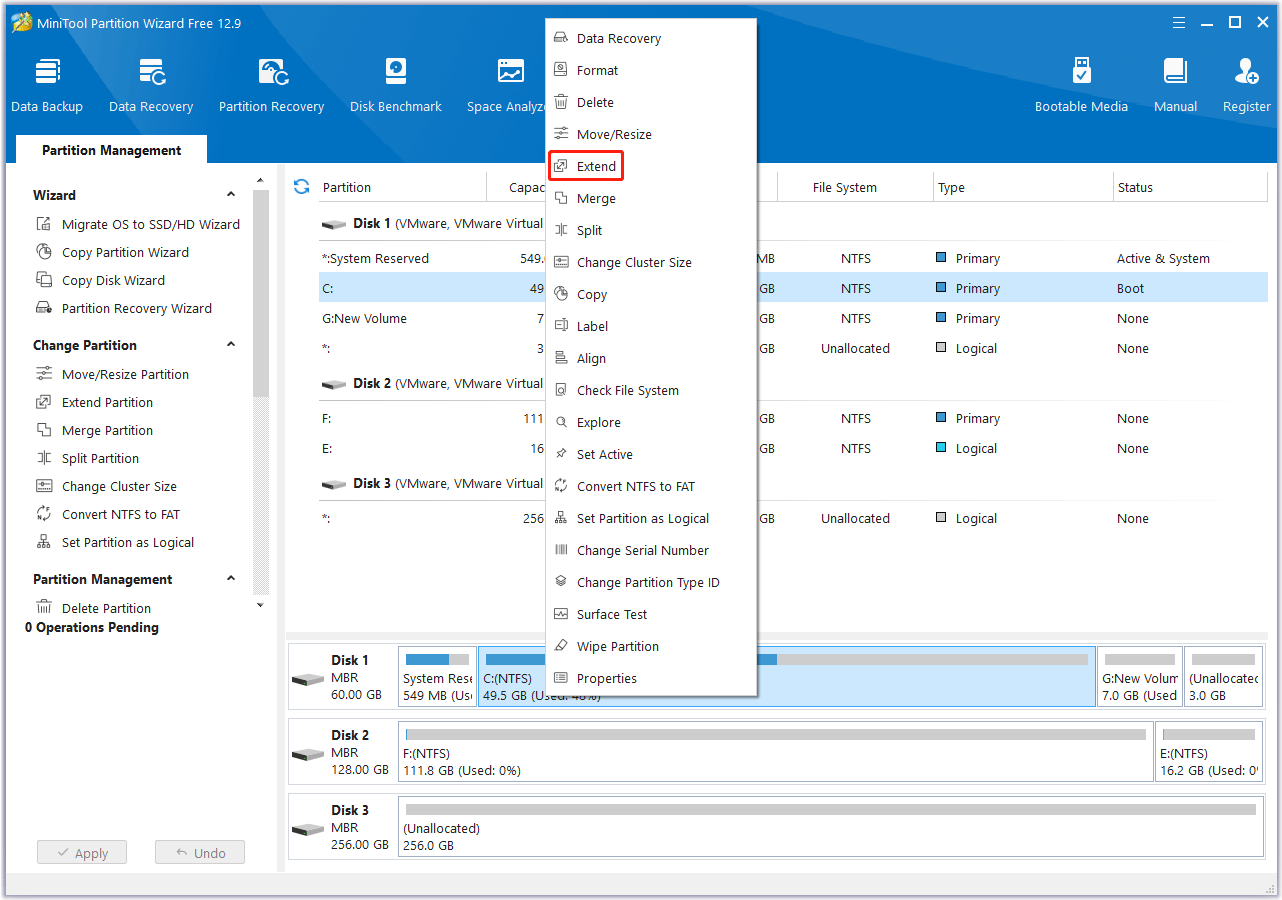
Beginnen Sie mit der Aufzeichnung des aktuellen Partitionslayouts, der Laufwerksbuchstaben und des BitLocker-Status. Wenn etwas verschlüsselt ist, klären Sie die Schlüsselverwahrung, bevor Sie die Arbeiten planen.
Freier Speicherplatz muss an das Volume angrenzen, das Sie erweitern möchten. Das bedeutet oft, zuerst einen Nachbarn zu verkleinern, ihn anzuwenden und ihn dann in den neuen, nicht zugewiesenen Block zu erweitern.
Vermeiden Sie während des Vorgangs schwere E/A-Vorgänge: Schließen Sie Spiele, pausieren Sie die Synchronisierung von Clients und schließen Sie Laptops an eine zuverlässige Stromversorgung an. Schlafen und Winterschlaf sind hier keine Freunde.
Starten Sie nach Abschluss von Apply einen Neustart, auch wenn Windows zufrieden zu sein scheint. Stellen Sie sicher, dass chkdsk nicht unerwartet geplant wird, und überprüfen Sie kritische Apps stichprobenartig.
Wenn „Erweitern“ in den integrierten Tools ausgegraut ist, gelten in MiniTool Partition Wizard dieselben Nachbarschaftsregeln – nur die Benutzeroberfläche ändert sich.
Dokumentieren Sie, was Sie geändert haben. In Zukunft werden Sie (oder ein Kollege) eine Notiz mit einem Absatz zu schätzen wissen, die zusammen mit Ihren Sicherungsprotokollen gespeichert wird.