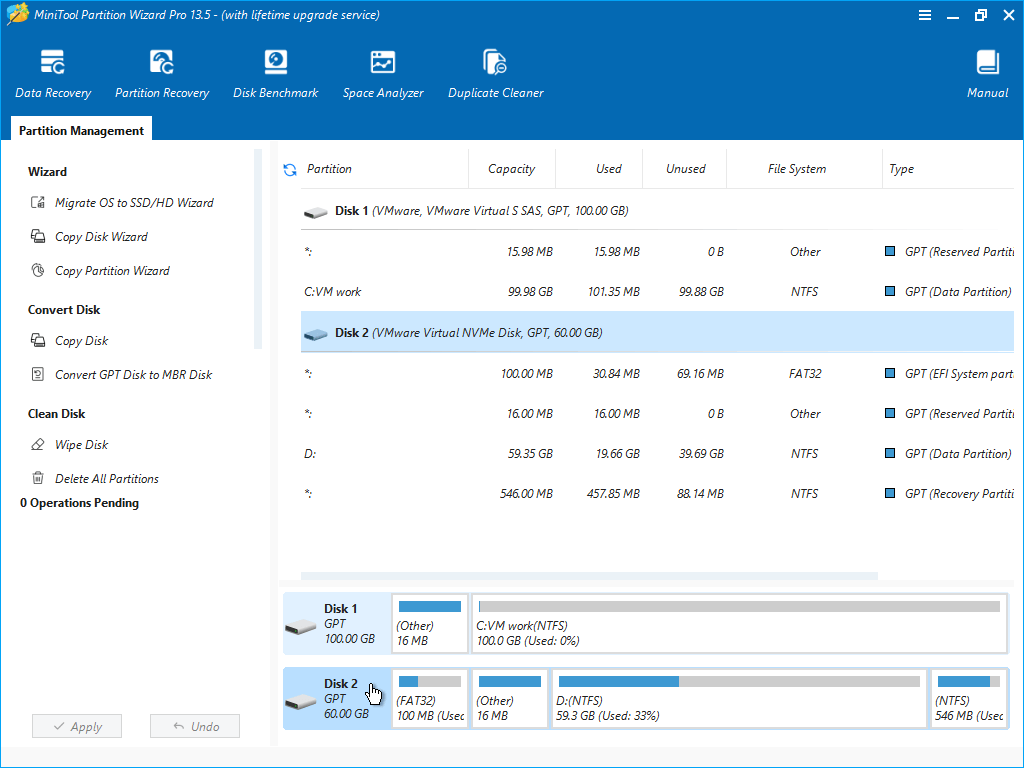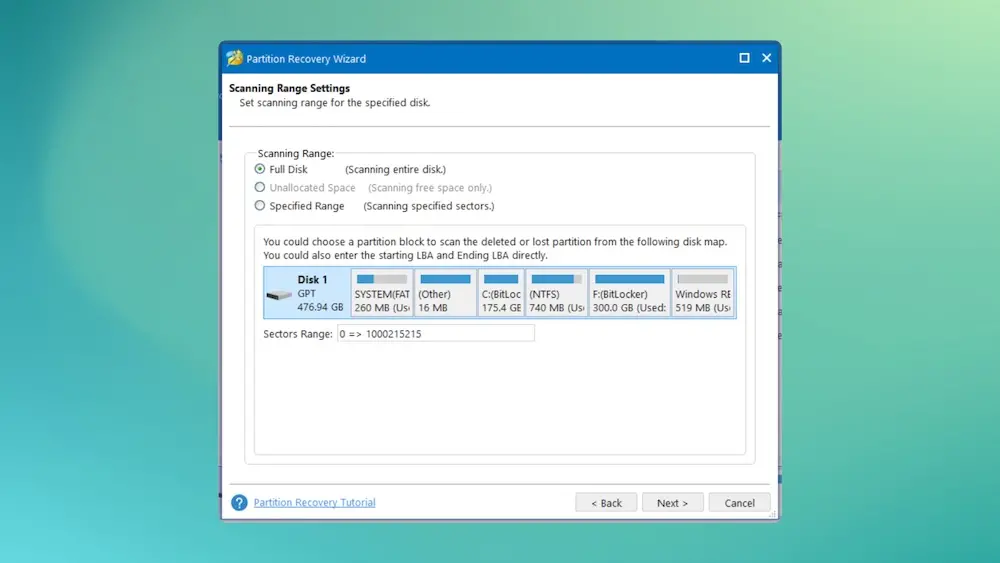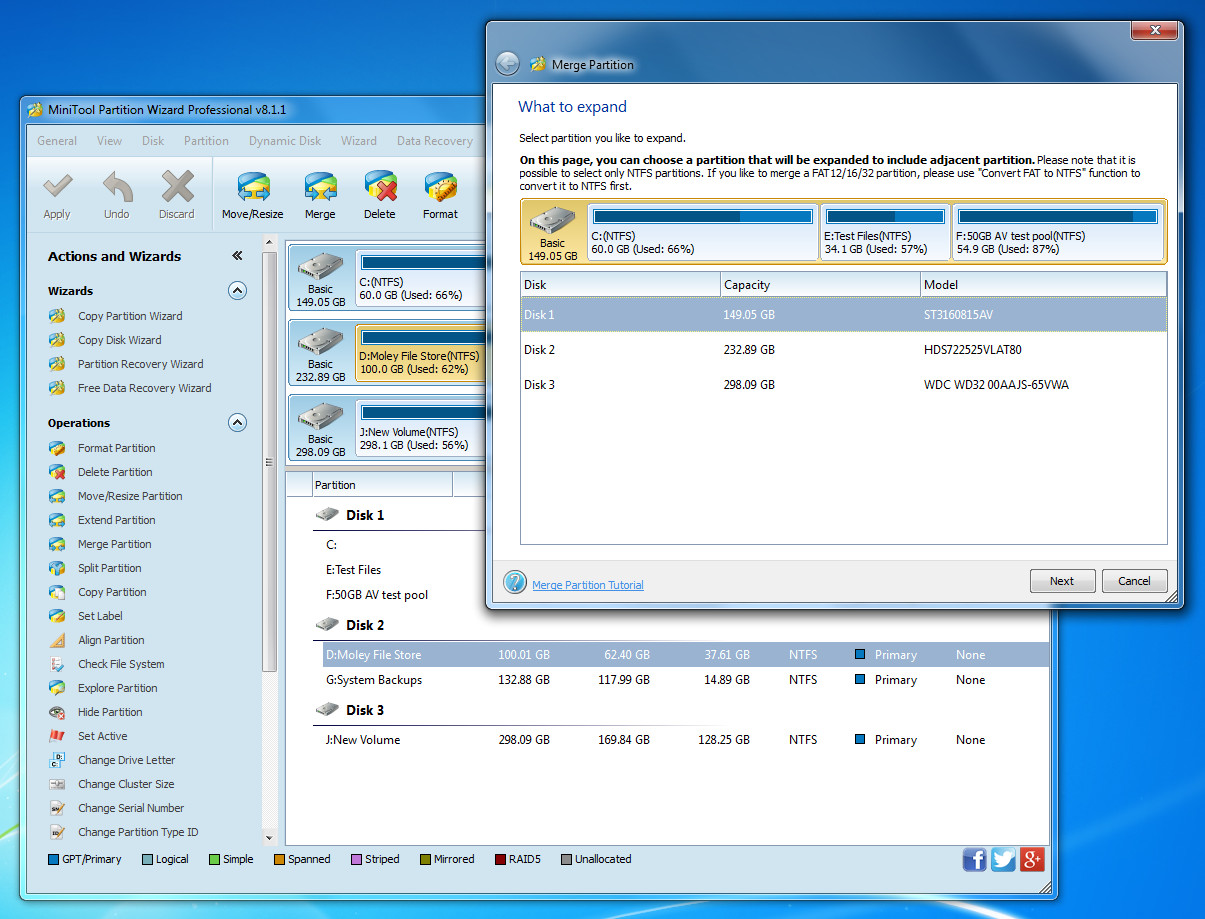
合并相邻分区且不让数据“落单”
相邻卷的数学关系、“连续可用空间”的真正含义,以及删错边界如何把您以为安全的文件置于风险之中。
打开合并安全指南行动手册
每份手册都是完整文章——需要有序步骤而非单段常见问题解答时使用。
相邻卷的数学关系、“连续可用空间”的真正含义,以及删错边界如何把您以为安全的文件置于风险之中。
打开合并安全指南暂停、恢复与验证的表述,让加密不会掩盖一次失败的收缩——并让您知道何时应停止并重新处理密钥,而不是再次猛点“应用”。
阅读 BitLocker 分区提示一份简短清单:如何阅读分区偏移、理解错位更常影响性能而非稳定性,以及何时不必追求极致完美。
查看 SSD 对齐指南开始之前
磁盘工具之所以强大,是因为它们会改写布局元数据。把每次会话都当作生产数据的维护:在排队操作前确认电源、线缆、备份与可用空间。
记录哪块盘是系统盘、哪块存数据,以及是否存在恢复或 OEM 分区。若需要 mentally 回滚,截图很有帮助。
文件历史记录或第二块物理盘胜过指望撤销。仅云同步并不是分区迁移过程中的块级备份。
加密卷需要清晰的暂停或解密计划。跳过此步骤是向导中途出现费解错误的常见来源。
大型克隆与检查可能持续数小时。笔记本应插电;若经 USB 克隆,请使用可靠线缆。
硬件层
同样的分区数学在内置 NVMe 上可能成功,在不稳桥片上会失败——把外部路径当作一等风险。
包装盒上的吞吐数字很少等于持续克隆速度。短线缆、有电集线器与避免共享控制器可减少 UASP 掉线。
克隆会让源盘与目标盘都发热。垫高机身、保持风道畅通,若验证中途热节流则暂停。
SMB 共享适合文件备份,不适合把 NAS 卷假装成本地盘——始终确认操作系统认为的物理磁盘 N。
小胜利
这些都不能替代备份——但能在您排队操作之前消除整类可避免错误。
系统盘、数据盘与外置暂存。写下一次,避免把布局改动应用到错误的物理设备。
Windows 更新、休眠文件与日志突增都需要缓冲。保守收缩,清理后再核对可用空间。
在同一会话混合分区表转换、加密变更与克隆任务会成倍增加失败模式。完成、必要时重启、验证,再继续。
USB 安装器或恢复映像应匹配您的固件模式(UEFI 与 Legacy)。更换主板或操作系统大版本时记得刷新。
六项检查
把列表放在第二屏——大多只需数秒,却能省下数小时返工。
后台负载
磁盘工具与 Windows 更新、杀毒扫描和同步客户端争夺同一套盘片与控制器——先让吵闹邻居安静,进度条才反映真实工作。
大型待处理更新会改写恢复布局并吞噬 I/O。先完成或暂停它们,干净重启,再以全新布局视图打开磁盘管理与分区工具。
块移动期间的实时扫描会拖慢操作并掩盖超时。安排维护窗口,避免扫描与正在收缩的同一卷赛跑。
全新系统或恢复的配置文件有时会触发索引风暴。它们不致命,但会偷队列深度——在认定向导卡死前先查看活动。
OneDrive、Dropbox 与 Steam 迁移可能占满您以为专用于克隆的 USB 桥。暂停同步或让它远离正在维护的磁盘。
概览
简短演练帮助您在触碰生产磁盘之前先认识界面。
本地演练视频(无自动播放音频惊吓)。
下一步
视频展示按钮位置;它们看不到您的 BitLocker 状态、恢复分区或哪根物理线是磁盘 1。在为您关心的硬件打开任何向导之前,把本段当作桥梁。
先以只读方式打开磁盘管理或分区工具:确认磁盘顺序、盘符以及哪条分区条真正是 Windows,再排队收缩或克隆。
匹配本站情境——低空间、克隆更换、引导修复——然后把对应文章从头到尾读一遍。看完两分钟短片就直接点“应用”,是小错变长恢复的常见路径。
若预览与预期不符,停下。截图、查看匹配症状的常见问题分支,只有当计划仍能用您能向别人解释的语句讲通时才继续。
背景
动态画面展示菜单位置;文章解释每次提交会更改磁盘上的什么——以及中途断电仍可能出什么问题。
用上方演练识别磁盘与分区选择、待处理操作队列,以及“应用计划”与“仅模拟”的差异。
当您准备好分步序列时,博客文章会链向 BitLocker、引导修复与克隆验证等常见问题分支——让您不必猜测下一步该点哪里。
查看全部文章抽象层
当地图显示的层数多于物理盘片时,请确认每个操作会触及哪个块设备——虚拟磁盘与裸机同样需要谨慎。
在删除或合并前分离或脱机不再需要的映像。遗忘的挂载会阻碍收缩计算或隐藏您以为空闲的空间。
GRUB、BCD 与 ESP 容量相互影响。调整操作应保留链上每个操作系统的引导文件——在回收磁盘前段兆字节之前,先阅读两个生态的文档。
检查点与差分磁盘会改变写入落点。在主机级分区手术前为来宾做快照或导出,以便回滚路径保持清晰。
主题地图
每张卡片都链接到独立文章,含步骤、注意事项,并在需要分支排查时链回常见问题。
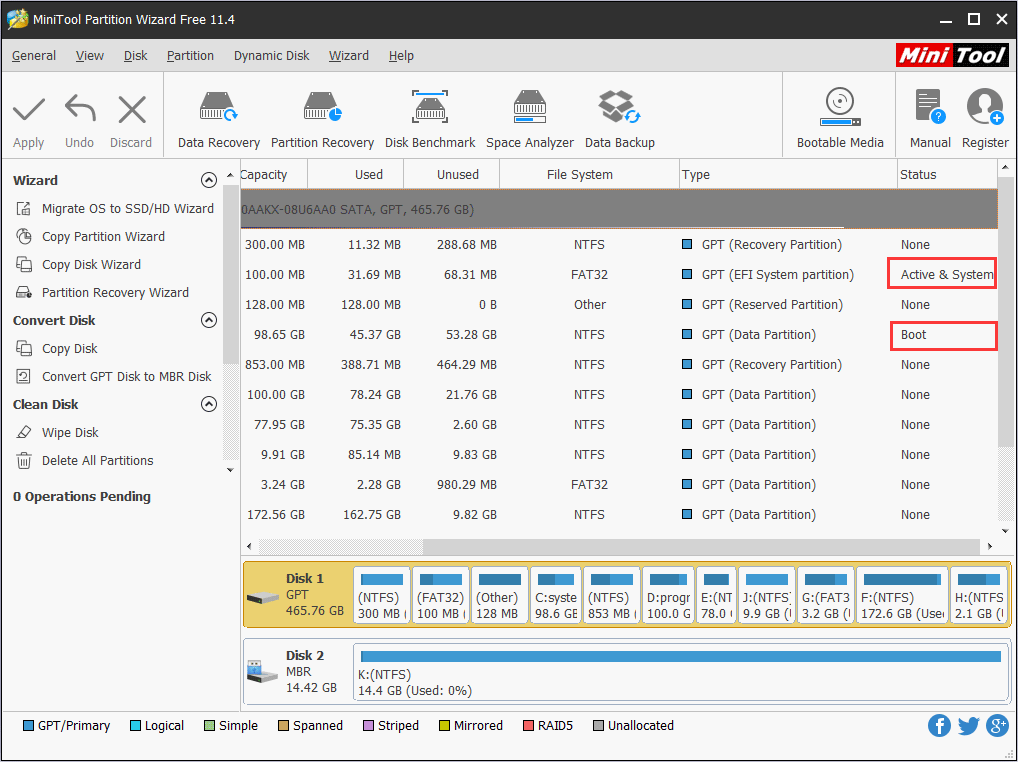
EFI 与 Legacy、缺失的 bootmgr 与修复介质——在不假设您已熟悉 bcdedit 的前提下解释。
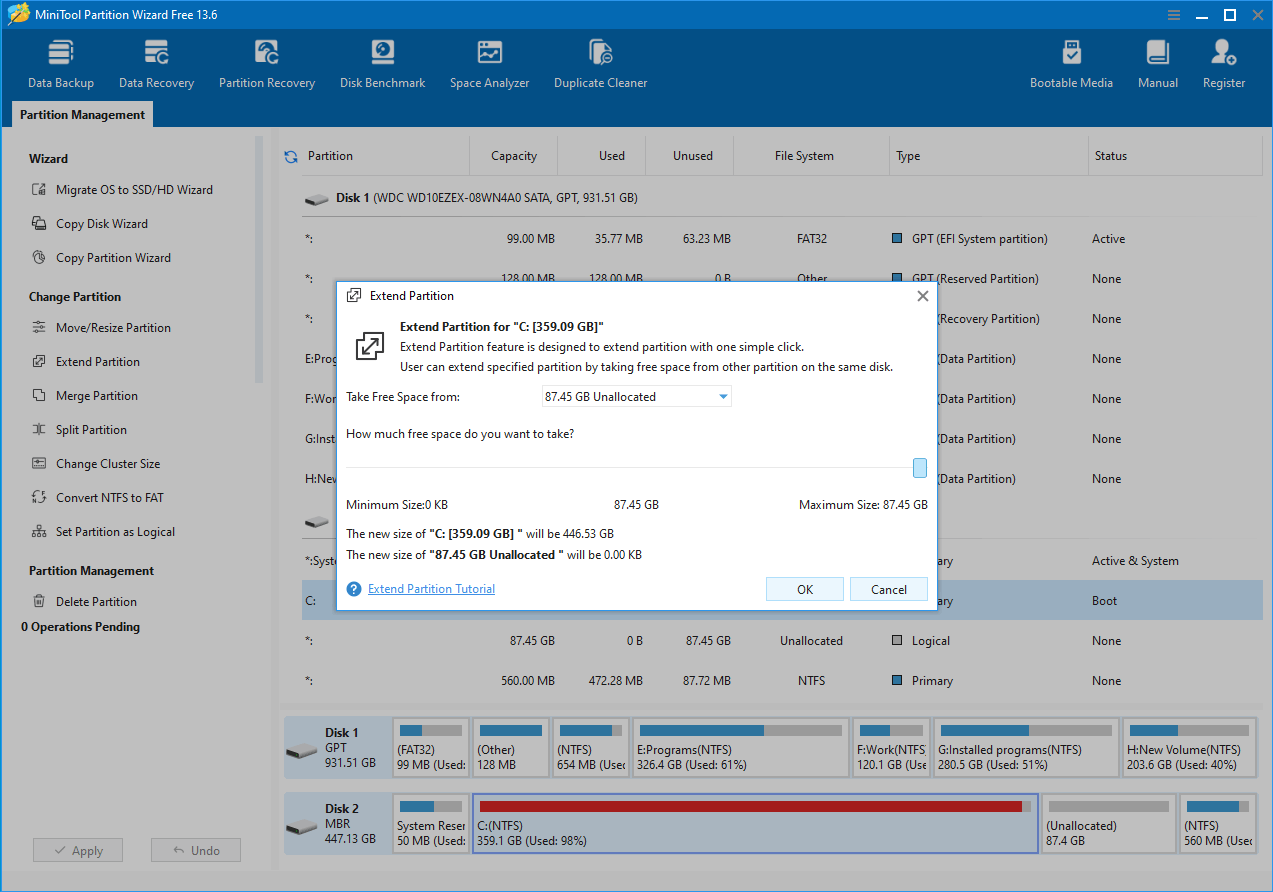
收缩、移动可用空间,并清理休眠或安装缓存——避免把赌注押在单次高风险的收缩上。
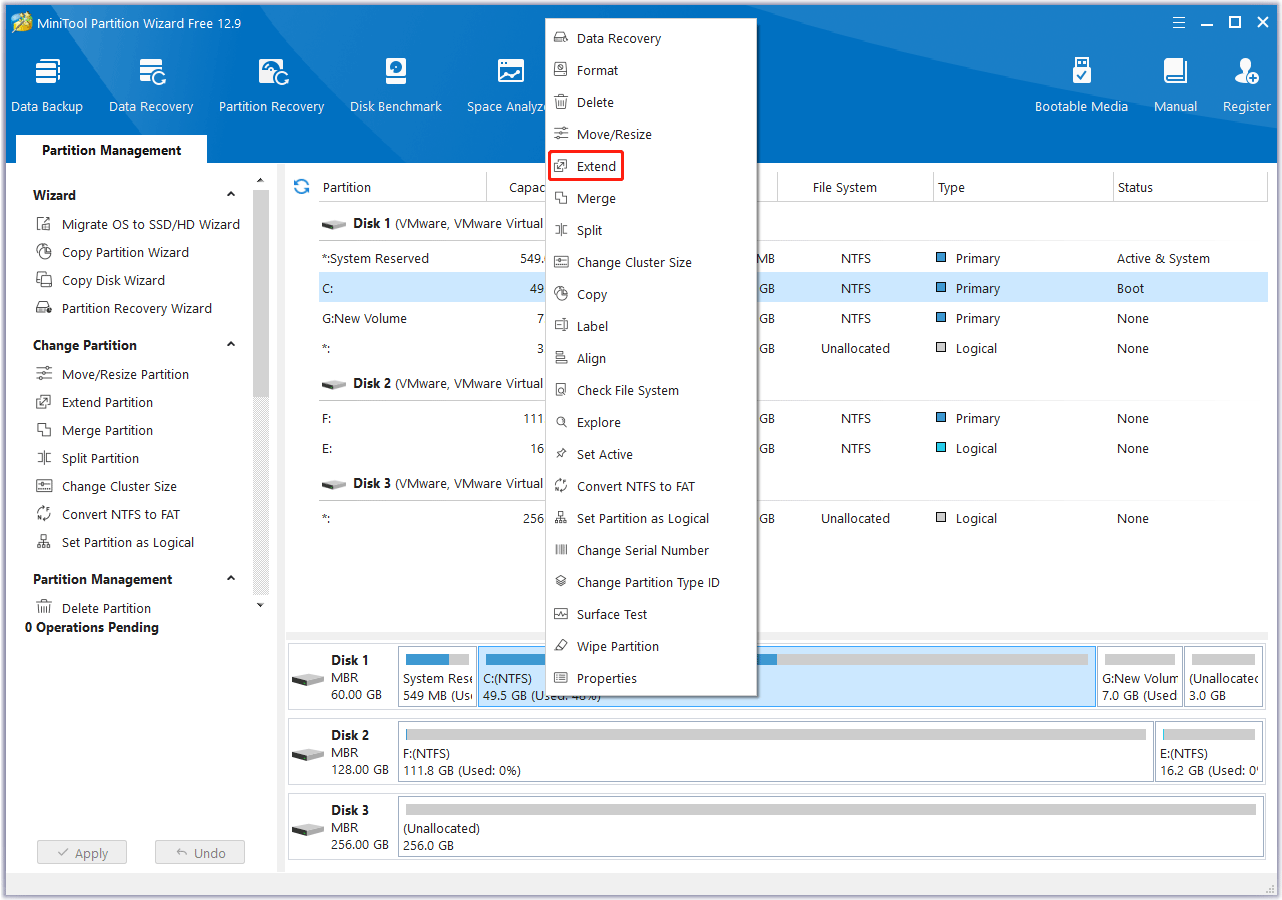
保守的操作顺序:清点、若文件系统需要则整理碎片、收缩源卷、扩展目标卷、验证引导。
理解容量限制、Windows 11 就绪度,以及何时值得安排停机做转换。
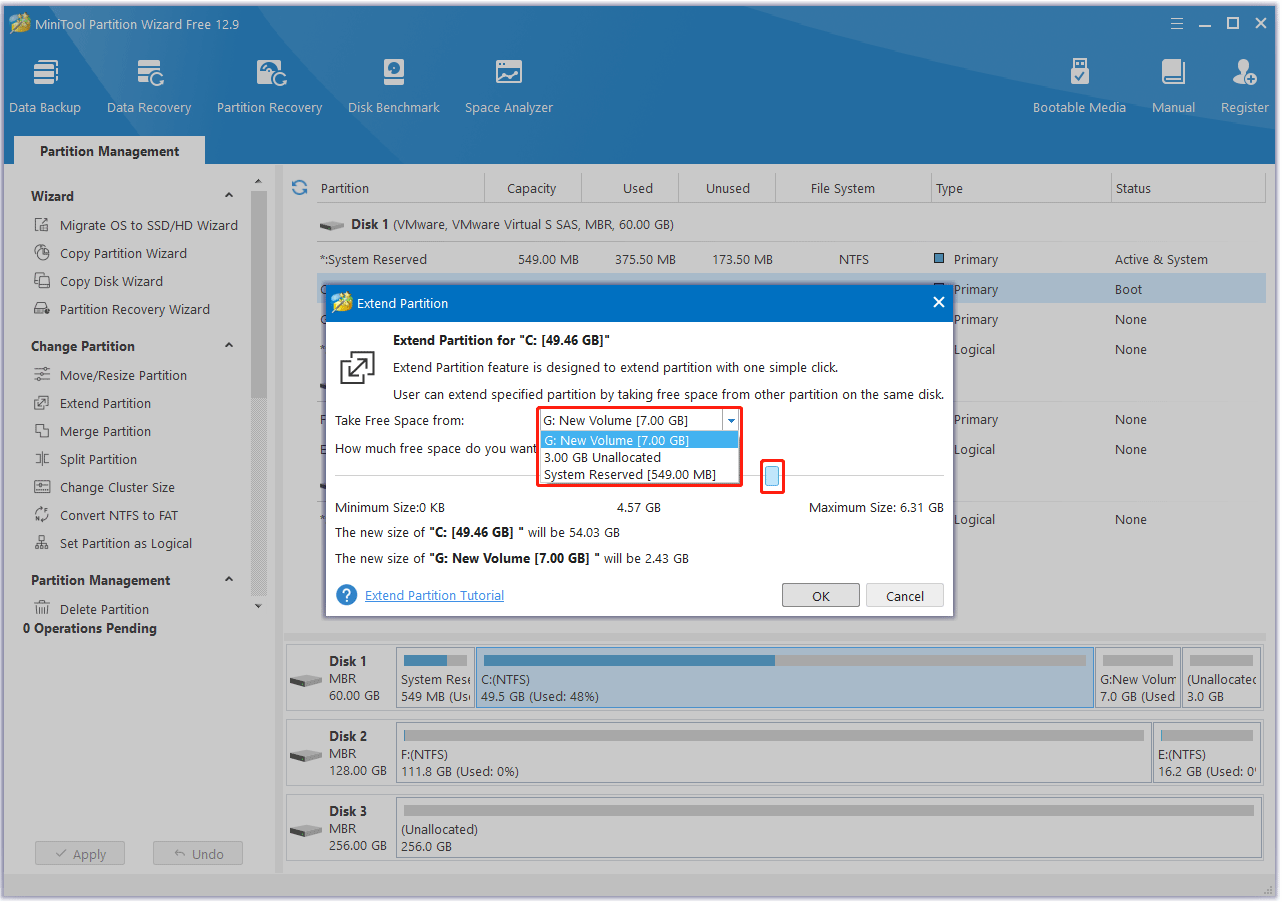
读懂地图
颜色与段宽不是装饰——它们编码文件系统边界、恢复孤岛以及您稍后可移动的未分配间隙。
在拖动滑块之前,确认哪条是系统卷、哪条承载休眠或页面文件,以及磁盘开头是否有微小的 EFI 分区。误读这一叠信息,善意也可能导致引导循环。
现实检验
当论坛各执一词时,您可以对自己重复这些冷静纠正。
现实:不可移动簇、快照与页面文件可能钉住卷尾——清理与规划属于收缩之前,而不是重试之后。
现实:回收站、卷影复制与挂载映像仍可能引用块——在多个工具中刷新视图后再假设空间已空。
现实:固件模式、ESP 内容与驱动栈仍需匹配目标机——计划引导冒烟测试,而不只是文件计数。
为何重要
人们常交给分区管理器的三件高杠杆工作——每件都有冷静界面与可预期检查点。

把可用空间移到 Windows 需要的位置,保持文件系统完整,避免更新前最后一刻清理慌乱。
更换 SSD 或重装笔记本时复制磁盘。经过验证的克隆比停机便宜。

对齐、分区样式与恢复分区都会影响引导可靠性——好工具让它们可读。
选择工具
Windows 已能处理简单收缩与盘符更改。当您需要克隆、更安全的合并、对齐检查或在“应用”前获得更清晰预览时,分区管理器才物有所值。
时机
分区工作大多很无聊,直到它不再无聊——选择即使变慢或需要重启也不会困住您的窗口。
大型克隆与表面扫描很少尊重您的日程。在您能守着进度条并慢慢读对话框时开始。
若笔记本是唯一机器,避免在出行前做冒险布局变更——携带已验证映像,别在 T-12 小时即兴发挥。
让功能更新完成驱动与恢复分区的重排,再重新评估可用空间——更新中途的磁盘手术叠加未知。
现场笔记
这些是我们在长文中反复解释的情境——写给搜索者与在家做 IT 的人。
我们带您走过收缩、移动边界与验证备份,让您不必用惨痛方式学磁盘几何。
线缆稳定性、电源计划与源盘健康都很重要。我们的克隆文在开始前列出冷静清单。
引导介质、EFI 与 Legacy、以及 BitLocker 状态相互作用。我们拆分症状,便于有条理地恢复。
暂停触发器
这些并非道德评判——只是信号:接下来一小时更适合做诊断而不是盲目重试。
硬件不稳定会毁掉任何布局变更。先克隆或镜像,更换硬盘,再谈分区美容。
隐藏的 OEM 分区、BitLocker 保护器或挂载的 VHD 可能阻止移动。拖动边界前先梳理依赖。
不可移动文件、卷影复制或休眠可能钉住分区尾部——整理或清理计划属于收缩之前,而不是沮丧之后。
没有救援 U 盘就改固件模式或重建 ESP,往往换来“周一惊喜”。先准备介质。
克隆与长时间检查需要稳定电源与信号。把任务留到桌面会话:交流电源与已知良好线缆。
术语快照
在打开更重文章前可快速浏览的短定义——当对话框突然冒出术语时很有用。
应用之后
把布局变更后的几分钟当作小型复盘——即使界面一切正常。
等待完全完成,干净弹出外置盒,并在元数据仍刷新时避免强制关机。
可控的重启能尽早暴露缺失的引导文件——好过周一早晨黑屏才发现。
变更后确认资源管理器、磁盘管理与备份工具在容量与挂载点上达成一致。
若分区大小或标签改变,请刷新备份任务与恢复演练,让下一次危机贴近现实。
健康操作针对元数据与可用空间,但断电或磁盘错误仍可能损坏数据——始终先验证备份。
解密或暂停保护可避免操作中途出现费解失败。请参阅我们的 BitLocker 清单文章。
探索本站
每个区域都可独立阅读——从您当前风险所在处跳入,需要下一层细节时再交叉链接。
导读
自上而下快速浏览一次,然后深链到匹配您风险的文章——每个区块都可在之后独立阅读。
来自博客
每篇文章在独立页面打开,便于打印与深链。

范围
本域名发布独立的中文讲解。它不替代厂商支持、保修服务或您对自己硬件的核验。
文章描述一般 Windows 实践中常见的工作流与失败模式——并非量身定制的法律、医疗或财务建议。
软件名称与截图用于识别产品;商标归各自权利人。只运行您有意从可信来源获取的安装程序,并在可能时验证文件名与签名。
您希望在调整 C:、克隆到 SSD 或解读 GPT 警告之前有一份清单,而不想淹没在论坛噪音里。
您需要冷静语言,向非技术同事说明停机窗口、备份与回滚选项。
您正在建立磁盘、卷与引导链的心智模型——把术语表与常见问题当作间隔重复,而不是一夜 cram。
清单
把它们放在机器旁边——大多数错误来自跳过单一验证步骤,而不是完全不懂向导。
更深入
分区管理器暴露与内置工具相同的杠杆——变化在于可见性、顺序与护栏。把本节当作略读首屏与投入长文之间的桥梁。
若您在排查低磁盘空间,先清理与度量再调整大小:在卷尾被安装程序或休眠文件钉住时收缩 C:,往往让人整个下午都在重试。
若您在升级硬件,把克隆当作演练:核对已用容量、备好救援介质,并在理解 Windows 如何看待签名与引导项之后,才让两块盘同时在线。
若有疑虑,先暂停,导出磁盘管理或向导预览的截图,并对照常见问题——一旦认出模式名称,许多错误会在不同机器上重复出现。